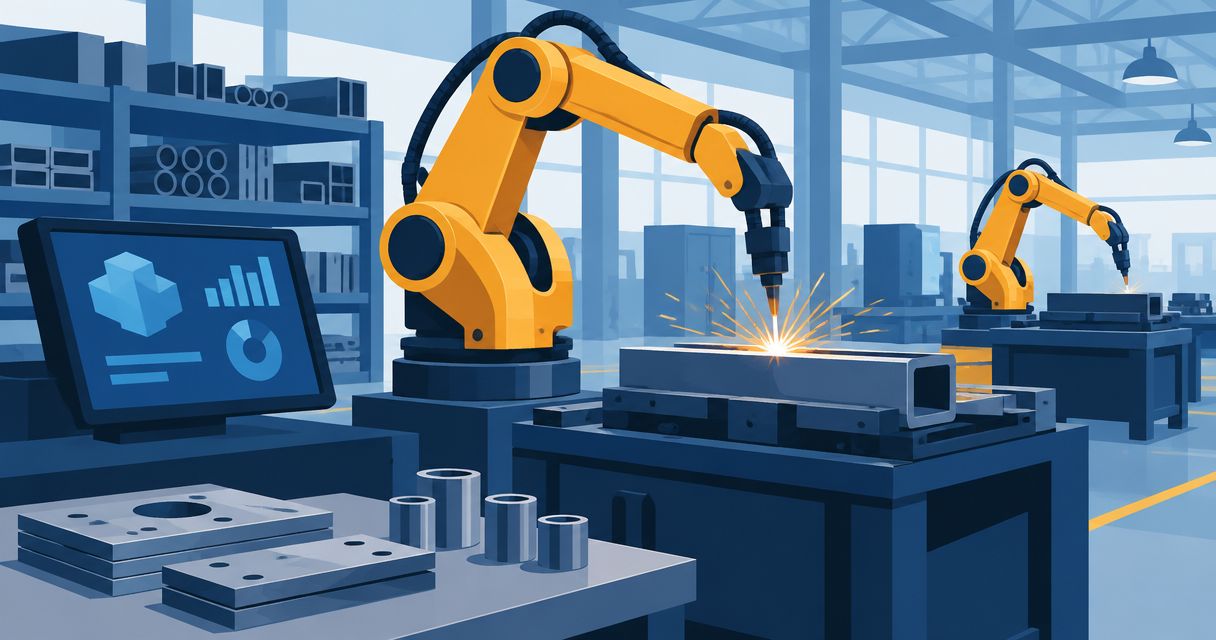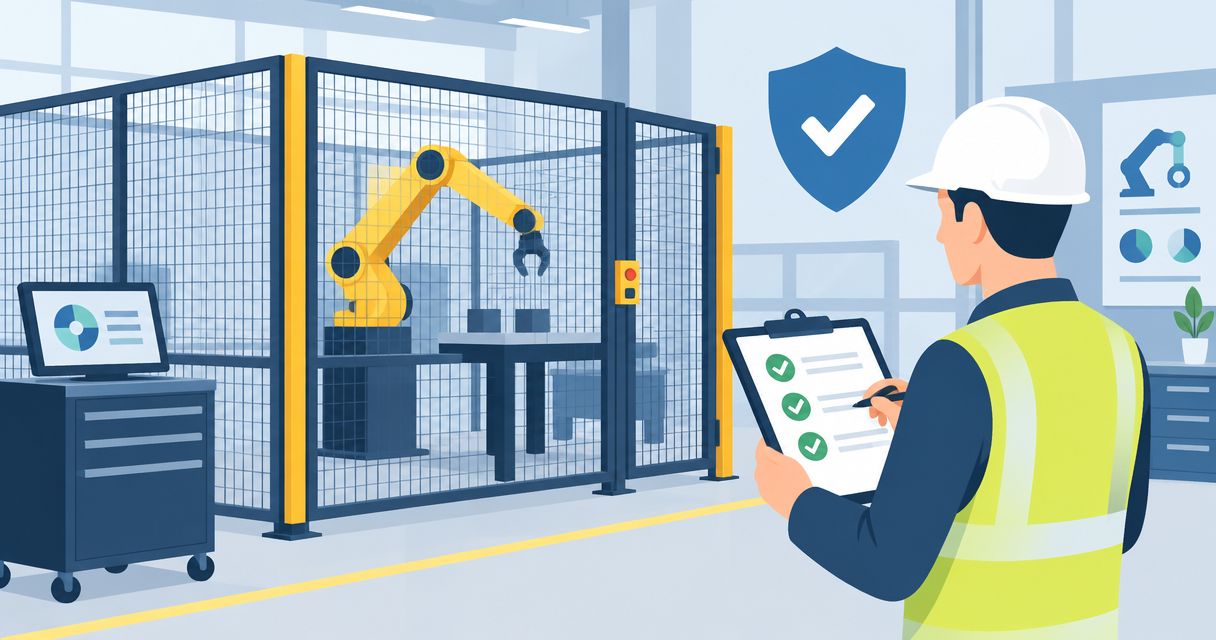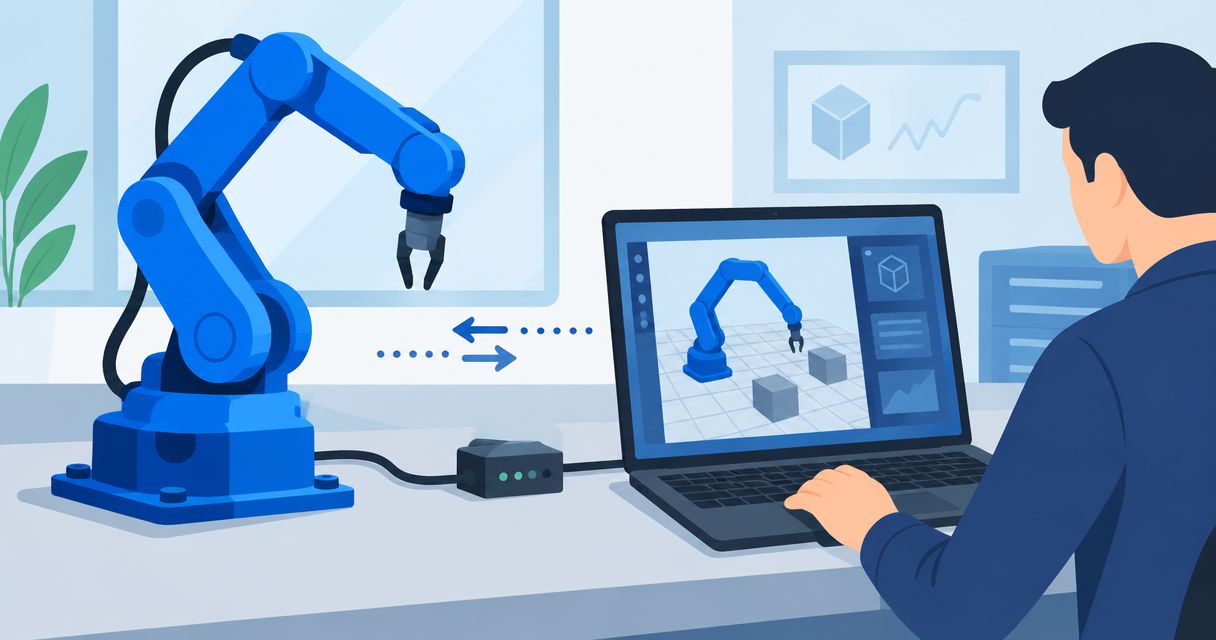
In plaats van een refurbished Yaskawa-robot handmatig na te bouwen in MotoSim EG-VRC, gebruikt u de controllergegevens als basis voor een virtuele cel en controleert u daarna de configuratie en bewegingen. Een robot in MotoSim simuleren is niet hetzelfde als een liveverbinding met de fysieke controller maken.
- Connect yaskawa robot to motosim: gebruik in 2026 eerst controllergegevens om de virtuele cel op te bouwen; verwacht geen automatische liveverbinding.
- IRS Robotics is geschikt voor fabrikanten die een refurbished Yaskawa-robot combineren met onderdelen, onderhoud of training.
- Controleer controllergeneratie, robotmodel en beschikbare back-up voordat u MotoSim EG-VRC configureert.
- Valideer geïmporteerde jobs in de simulator én op de fysieke installatie volgens de geldende veiligheidsprocedure.
Waarom dit belangrijk is
Een simulatie op basis van het verkeerde robotmodel of een onvolledige controllerback-up kan er overtuigend uitzien en toch niet overeenkomen met de machine op de werkvloer. Voor een fabrikant die een las-, handling- of palletiseercel voorbereidt, is dat onderscheid praktisch: u wilt de baan en celindeling onderzoeken zonder een simulatie voor een vrijgave van de echte installatie aan te zien.
Bij een refurbished robot begint dat werk met vaststellen welke controller, softwareconfiguratie en toepassingsgegevens daadwerkelijk bij de geleverde installatie horen. IRS Robotics levert refurbished industriële robots, waaronder Yaskawa, en biedt daarnaast onderdelen, onderhoud, training en advies. Vraag welke controllergegevens bij uw specifieke robot beschikbaar zijn; neem niet aan dat een algemene modelaanduiding de volledige cel beschrijft.
Voordat u begint
- Zorg voor toegang tot MotoSim EG-VRC en de juiste Yaskawa-documentatie. De beschikbare functies en menunamen hangen af van de geïnstalleerde versie en controllerconfiguratie. Gebruik de handleiding die bij uw installatie hoort voor de exacte importopdracht.
- Leg het fysieke systeem vast. Noteer het robotmodel, de controllergeneratie en de gebruikte gereedschappen, externe assen en randapparatuur. Verzamel de beschikbare controllerback-up en de jobs die u wilt onderzoeken. Behandel een losse job niet als vervanging voor een volledige celconfiguratie.
- Controleer de herkomst van de back-up voordat u importeert. Een back-up van een andere robot of een eerdere configuratie kan andere frames, gereedschappen of instellingen bevatten. Maak geen wijzigingen aan de fysieke controller om een mismatch in de simulator te verbergen.
De niet-zichtbare valkuil is de configuratie achter de baan: een job bevat niet vanzelf alle gegevens die nodig zijn om dezelfde beweging in een virtuele cel te beoordelen. Controleer daarom eerst of de back-up, jobs en actuele installatie bij elkaar horen. Kunt u dat niet vaststellen, gebruik de simulatie dan om vragen te formuleren, niet om de robot vrij te geven.
Verzamel de brongegevens
- Identificeer de robot en controller op de installatie. Schrijf de exacte modelaanduiding en controllergeneratie over van de beschikbare documentatie of de machinegegevens. Vertrouw niet uitsluitend op de naam van een eerder opgeslagen MotoSim-project.
- Maak of verkrijg een gecontroleerde controllerback-up. Volg hiervoor de procedure van Yaskawa voor de betreffende controller. Bewaar het origineel ongewijzigd en werk met een kopie, zodat u altijd kunt terugkeren naar het aangeleverde uitgangspunt.
- Selecteer de jobs die bij het doel passen. Wilt u een bestaande beweging beoordelen, verzamel dan de relevante robotjobs en bepaal welke bijbehorende gegevens, zoals gereedschaps- en gebruikersframes, nodig zijn. Wilt u een cel ontwerpen, leg dan ook de positie van werkstuk en randapparatuur vast.
- Controleer de samenhang. Vergelijk de robot- en controlleridentificatie met de back-up en noteer wat niet bevestigd is. Stop bij een onverklaard verschil: een nette import maakt verkeerde brongegevens niet correct.
Verwacht resultaat: u beschikt over een herkenbare, ongewijzigde bronset en weet welke onderdelen van de fysieke cel daarin ontbreken. Daarmee kunt u de virtuele configuratie opzetten zonder ontbrekende gegevens stilzwijgend in te vullen.
Richt de virtuele cel in
- Start een project in MotoSim EG-VRC volgens de instructies voor uw geïnstalleerde versie. Kies het robot- en controllertype dat overeenkomt met uw brongegevens. Zijn model of controller niet beschikbaar, behandel een alternatief model niet als een gelijkwaardige vervanger.
- Importeer de ondersteunde controllergegevens. Gebruik de import- of herstelprocedure uit de bijbehorende MotoSim-handleiding. De juiste opdracht en het ondersteunde back-upformaat verschillen per configuratie; een willekeurige map met jobs is niet automatisch een herstelbare controllerback-up.
- Controleer wat werkelijk is overgenomen. Bekijk de robotidentificatie, beschikbare jobs en relevante configuratie in de virtuele controller. Vergelijk die met uw bronset. Maak een afzonderlijke lijst van gegevens die u handmatig moet toevoegen of opnieuw moet verifiëren.
- Plaats de overige celonderdelen. Voeg werkstuk, gereedschap en randapparatuur alleen toe op basis van gecontroleerde projectgegevens. Een visueel passende opstelling bewijst niet dat de positie of afmeting klopt.
Verwacht resultaat: de virtuele cel bevat het bedoelde robot- en controllertype, en u kunt aangeven welke configuratie uit de back-up komt en welke informatie nog ontbreekt. Sla dit uitgangspunt afzonderlijk op voordat u bewegingen wijzigt.
Een MotoSim-project is hier een werkmodel. Het krijgt pas betekenis als de gegevens erin overeenkomen met de controller én met de fysieke opstelling. Dat onderscheid voorkomt dat een wijziging aan een virtueel werkstuk later wordt aangezien voor een wijziging die ook op de machine is doorgevoerd.
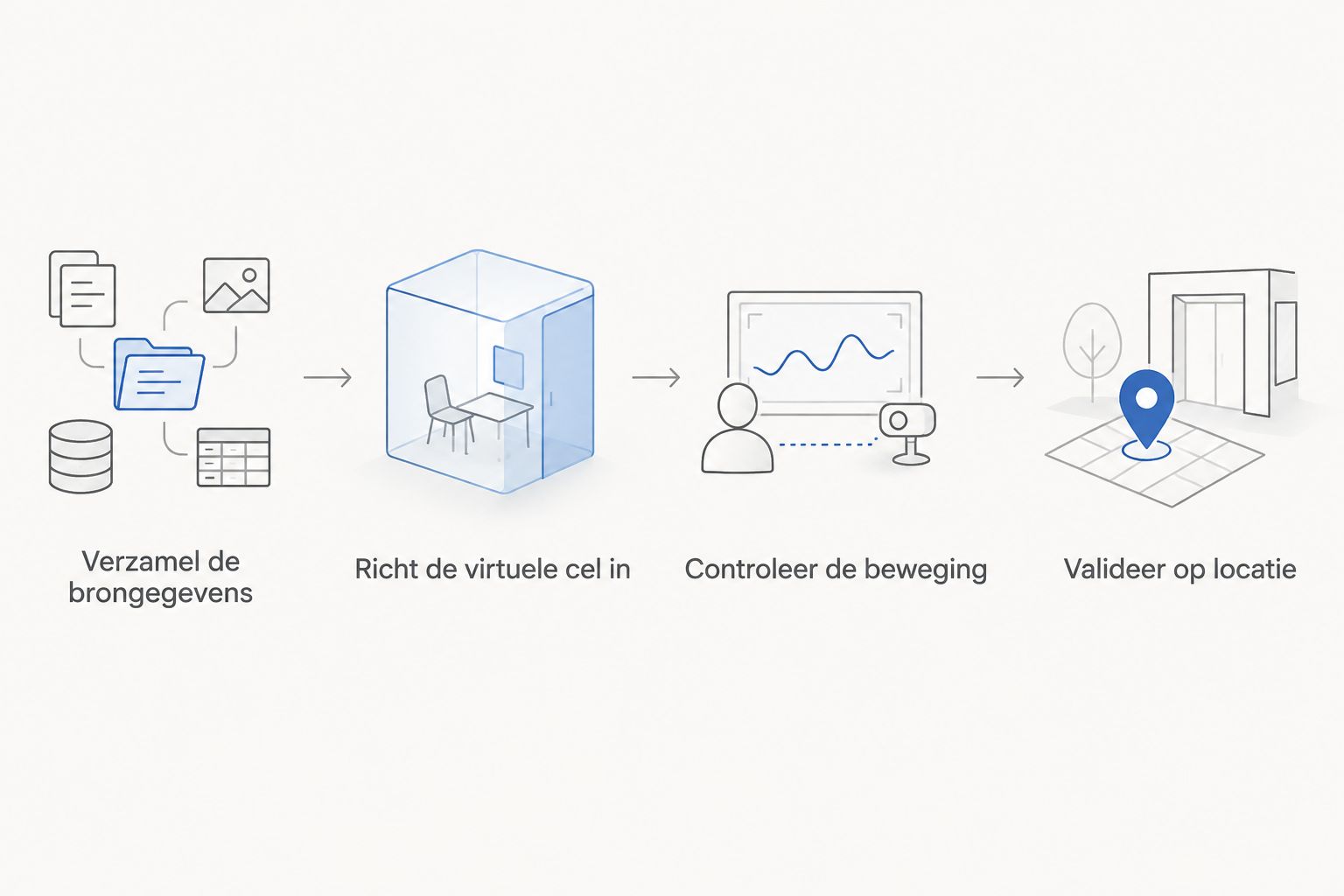
Controleer de beweging
- Open de bedoelde job in de virtuele controller. Controleer eerst of u de juiste versie onderzoekt. Een herkenbare jobnaam bewijst niet dat gereedschap, frames en celindeling overeenkomen met de huidige installatie.
- Beoordeel de bewegingsbaan in de volledige cel. Kijk naar de relatie tussen robot, gereedschap, werkstuk en randapparatuur. Onderzoek vooral posities waar de robot dicht langs een obstakel beweegt of waar het gereedschap het werkstuk moet bereiken.
- Onderzoek afwijkingen bij de bron. Ziet u een onverwachte positie, controleer dan eerst frames, gereedschapsgegevens, robotmodel en geïmporteerde job. Corrigeer niet meteen de baan; daarmee kunt u de oorzaak maskeren.
- Documenteer de uitkomst. Noteer welke versie van de brongegevens u gebruikte, welke onderdelen van de cel gecontroleerd zijn en welke aannames overblijven. Houd een gewijzigde simulatie gescheiden van de oorspronkelijke import.
Verwacht resultaat: u kunt aanwijzen welke bewegingen in het virtuele model zijn bekeken en waar gegevens of fysieke verificatie ontbreken. Een botsingsvrije weergave in MotoSim is geen bewijs dat de echte cel veilig kan draaien.
Variant: importeer een gewijzigde job
Wilt u niet de hele cel opnieuw opbouwen, maar een aangepaste job beoordelen? Gebruik dan een reeds gecontroleerd MotoSim-project als uitgangspunt. Importeer de gewijzigde job volgens de procedure voor uw MotoSim- en controllerversie, vergelijk de relevante frames en bekijk de baan opnieuw in de bestaande virtuele cel.
Deze variant werkt alleen als het project nog overeenkomt met de installatie waarop de job wordt gebruikt. Is intussen het gereedschap, werkstuk of de controllerconfiguratie veranderd, behandel de wijziging dan als een nieuwe configuratiecontrole. Een losse job overzetten naar een verouderd virtueel model is geen betrouwbare snelkoppeling.
| Werkwijze | Best voor | Voordeel | Beperking |
|---|---|---|---|
| Controllergegevens als basis voor een virtuele cel | Een eerste beoordeling van een bestaande installatie | Geeft een uitgangspunt voor robot en beschikbare configuratie | Niet elk fysiek celonderdeel of gegeven is daarmee bevestigd |
| Gewijzigde job in een gecontroleerd project beoordelen | Een aanpassing binnen dezelfde vastgelegde cel | Houdt de vergelijking gericht op de wijziging | Het bestaande project moet nog overeenkomen met de fysieke installatie |
Kies controllergegevens als basis wanneer de huidige cel nog niet is vastgelegd. Kies de jobvariant alleen wanneer het virtuele uitgangspunt al is gecontroleerd. In beide gevallen blijft verificatie op de echte installatie noodzakelijk voordat u beweging vrijgeeft.
Problemen oplossen
- De back-up wordt niet herkend. Controleer of het bestand of de map daadwerkelijk afkomstig is van de bedoelde controller en of uw MotoSim-versie het betreffende formaat ondersteunt. Raadpleeg de Yaskawa-documentatie voor de juiste herstelprocedure; verander het bronbestand niet om een import te forceren.
- De robot in het project wijkt af van de machine. Vergelijk de volledige modelaanduiding en controllergeneratie met de brongegevens. Bouw de virtuele cel opnieuw op met de juiste combinatie als het project op een ander type is gebaseerd.
- Een job opent, maar de baan ligt verkeerd. Controleer eerst het gekozen gereedschap en de gebruikte frames, daarna de positie van werkstuk en randapparatuur. Een job afzonderlijk bekijken zonder die context zegt weinig over de echte baan.
- De simulatie toont geen obstakel dat op de werkvloer aanwezig is. Voeg het onderdeel toe met gecontroleerde celgegevens en beoordeel de beweging opnieuw. Tot die tijd kunt u geen uitspraak doen over de vrije ruimte op die plek.
- De simulatie en fysieke beweging verschillen. Stop de vergelijking op basis van aannames. Controleer de gebruikte jobversie en configuratie, en laat wijzigingen aan de fysieke robot uitsluitend via de geldende procedure beoordelen.
Een foutmelding bij import en een geloofwaardig ogende maar verkeerde beweging vragen dus om dezelfde eerste stap: ga terug naar de identiteit en herkomst van de brongegevens. Pas wanneer die kloppen, heeft het zin om de virtuele cel verder af te stellen.
Pas uw workflow aan
Gebruik MotoSim EG-VRC niet alleen om een baan af te spelen. Leg per project vast welke robot- en controllerconfiguratie u hebt gebruikt, welke jobs daarbij horen en welke onderdelen van de cel nog op locatie gecontroleerd moeten worden. Zo voorkomt u dat een collega een oud simulatiebestand voor de actuele situatie aanziet.
Voor een refurbished Yaskawa-robot is ook de ondersteuning rond de installatie relevant. IRS Robotics biedt naast refurbished robots onderdelen, onderhoud, training en advies. Stem voor uw specifieke toepassing af welke gegevens beschikbaar zijn en welke ondersteuning afzonderlijk moet worden afgesproken; de aanwezigheid van die diensten betekent niet dat ze automatisch bij iedere robot zijn inbegrepen.
Maakt de robot deel uit van een lasproces, beoordeel dan naast het bewegingsbereik ook de toepassing waarvoor u de robot selecteert. Het overzicht van refurbished Yaskawa-robots voor booglassen helpt om die modelkeuze apart van de simulatie-inrichting te behandelen. MotoSim helpt de gekozen configuratie onderzoeken; het kiest niet namens u de juiste robot voor het proces.
FAQ
Hoe kan ik in 2026 een Yaskawa-robot met MotoSim EG-VRC verbinden?
Gebruik de gegevens van de juiste Yaskawa-controller om een overeenkomstige virtuele cel in MotoSim EG-VRC in te richten. Controleer daarna de geïmporteerde configuratie; een virtuele cel is geen automatische liveverbinding met de fysieke robot.
Heb ik een controllerback-up nodig voor MotoSim EG-VRC?
Een gecontroleerde controllerback-up is het uitgangspunt wanneer u een bestaande installatie zo getrouw mogelijk wilt onderzoeken. Een losse job geeft niet vanzelf alle frames, gereedschapsgegevens en celinformatie die daarvoor nodig zijn.
Kan ik alleen een Yaskawa-job in MotoSim beoordelen?
Ja, beoordeel een gewijzigde job in een virtueel project waarvan de robot- en celconfiguratie al zijn gecontroleerd. Vergelijk de job met de gebruikte frames en de actuele fysieke installatie voordat u conclusies trekt.
Waarom wijkt de baan in MotoSim af van de echte robot?
Een verschil in jobversie, robotmodel, gereedschap, frames of celopstelling kan de weergegeven baan veranderen. Controleer eerst die gegevens in plaats van de beweging direct aan te passen.
Bewijst een geslaagde simulatie dat de cel veilig is?
Nee, een geslaagde simulatie geeft geen veiligheidsvrijgave voor de fysieke installatie. Controle op locatie en de geldende procedures blijven nodig voordat u beweging op de machine vrijgeeft.
Werkt elke refurbished Yaskawa-robot met dezelfde MotoSim-instellingen?
Nee, de virtuele configuratie moet passen bij het specifieke robotmodel, de controllergeneratie en de toepassing. Controleer bovendien welke gegevens en functies uw geïnstalleerde MotoSim-versie ondersteunt.
Welke ondersteuning biedt IRS Robotics bij refurbished Yaskawa-robots?
IRS Robotics verkoopt refurbished Yaskawa-robots en biedt daarnaast onderdelen, onderhoud, training en advies. Vraag voor uw project welke gegevens en diensten beschikbaar zijn en wat bij de specifieke aankoop is inbegrepen.
Nog één punt
Bewaar de oorspronkelijke controllerback-up los van het bewerkte MotoSim-project. Als een simulatie later afwijkt van de robot op de werkvloer, kunt u alleen met een herkenbaar uitgangspunt vaststellen of het verschil uit de brongegevens, de virtuele cel of een latere wijziging komt. Dat is ook in 2026 de nuttigste controle vóór u verder aan de baan sleutelt.